Appuntamenti e portale di prenotazione
Guida per chi configura gli appuntamenti nel gestionale TakeOff e per chi li condivide con i clienti.
Scritto da Tony Casasola
Ultimo aggiornamento 7 giorni fa
1. A cosa serve
Con gli Appuntamenti pubblichi una pagina di prenotazione che i clienti aprono da un link, senza accedere a nulla. Il cliente sceglie giorno e ora tra quelli liberi, lascia i suoi dati e conferma. TakeOff crea da solo l'attività nel calendario della persona giusta e manda al cliente un'email di conferma.
Ogni tipo di appuntamento ha un suo link e le sue regole: chi lo riceve, quanto dura, in quali giorni e orari, con quanto preavviso. Puoi crearne quanti ne servono, ad esempio «Prima consulenza» da 30 minuti e «Sopralluogo» da 2 ore.
2. Prima di iniziare
Devi essere un utente amministratore: la pagina è visibile solo agli amministratori.
Il portale My della tua azienda deve essere configurato. Se non lo è, nella finestra dell'appuntamento compare l'avviso «Il portale My non è configurato: il link pubblico non è ancora raggiungibile».
Deve esistere il tipo attività con cui vuoi registrare gli appuntamenti prenotati.
Gli utenti che riceveranno gli appuntamenti devono essere già presenti nel gestionale.
3. Creare un tipo di appuntamento
Apri Impostazioni e, nel gruppo Attività, scegli Appuntamenti.
Premi Aggiungi. Si apre la finestra «Crea nuova configurazione», divisa in tre sezioni: Generale, Automazione e Giorni settimana.
Compila le sezioni come descritto qui sotto e premi Salva.
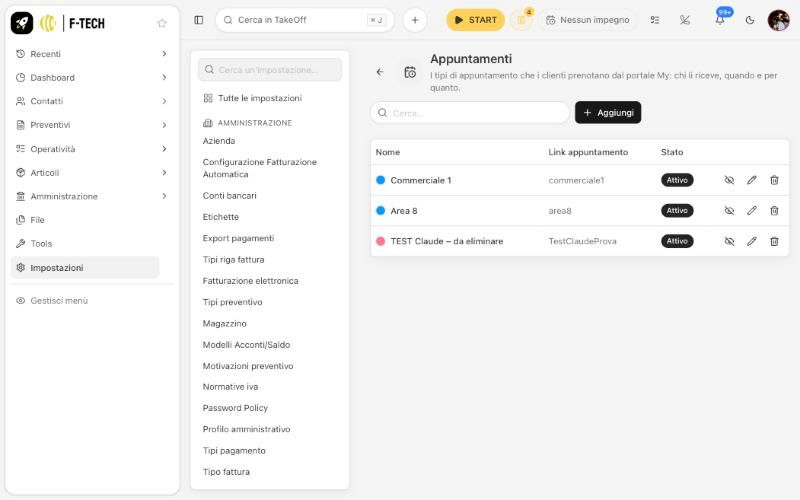
L'elenco dei tipi di appuntamento: link, stato e i comandi per disattivare, modificare ed eliminare.
Sezione Generale
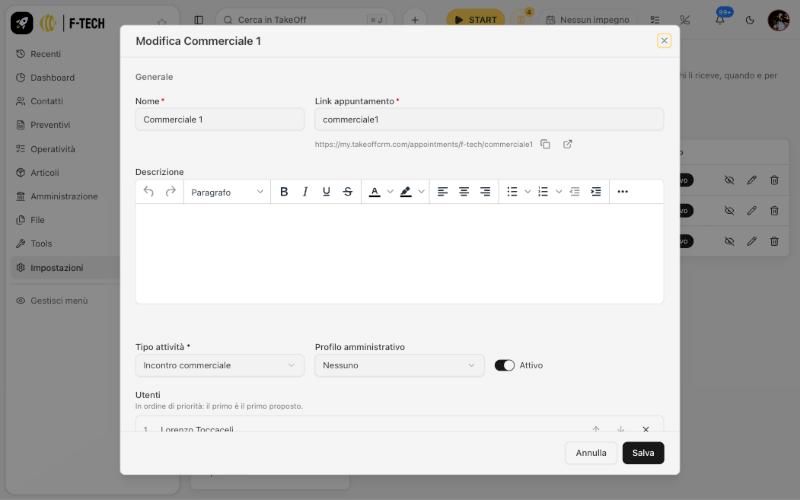
Sezione Generale: nome, link con i comandi Copia link e Apri link, descrizione, tipo attività.
* campo obbligatorio
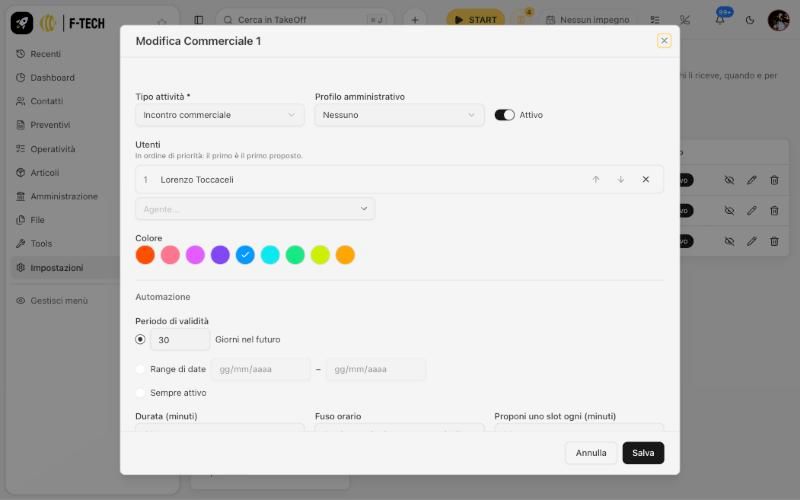
Utenti in ordine di priorità, colore e inizio della sezione Automazione.
Sezione Automazione
Qui decidi quando si può prenotare e come vengono proposti gli orari.
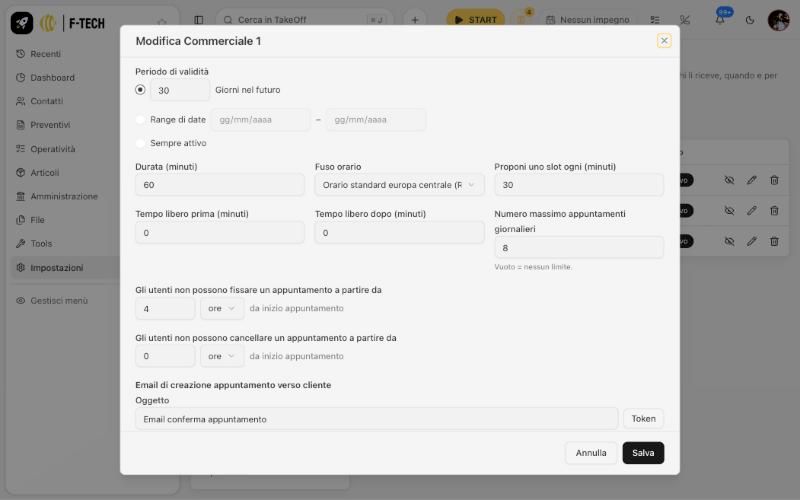
Sezione Automazione: validità, durata, frequenza degli orari, margini, limiti e preavvisi.
Email di creazione appuntamento verso cliente
Sempre nella sezione Automazione puoi scrivere Oggetto e Testo dell'email che il cliente riceve dopo la prenotazione. Se li lasci vuoti parte un'email standard con data, orario, consulente e link per annullare. Nel testo puoi usare questi segnaposto: TakeOff li sostituisce con i dati reali.
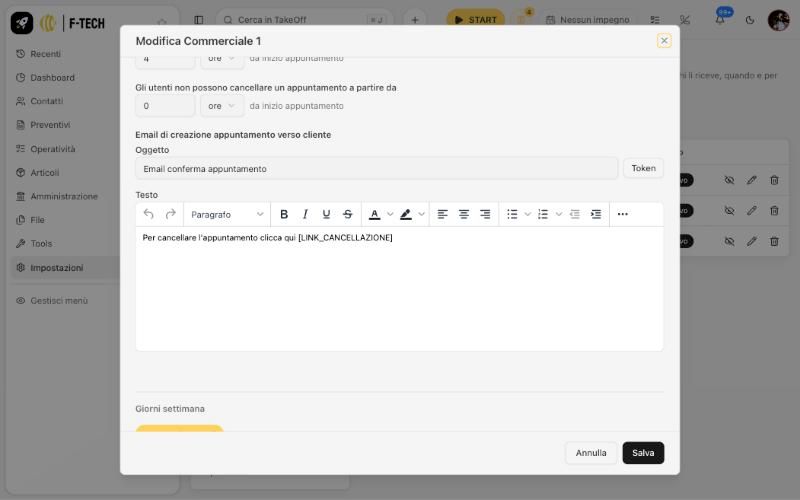
Oggetto e testo dell'email di conferma. Il pulsante Token inserisce i segnaposto senza doverli scrivere a mano.
Consiglio. Se scrivi un testo personalizzato, inserisci sempre
[LINK_CANCELLAZIONE]: senza, il cliente non ha modo di disdire da solo.
Sezione Giorni settimana
Per ogni utente aggiunto nella sezione Generale imposti gli orari in cui è prenotabile, giorno per giorno.
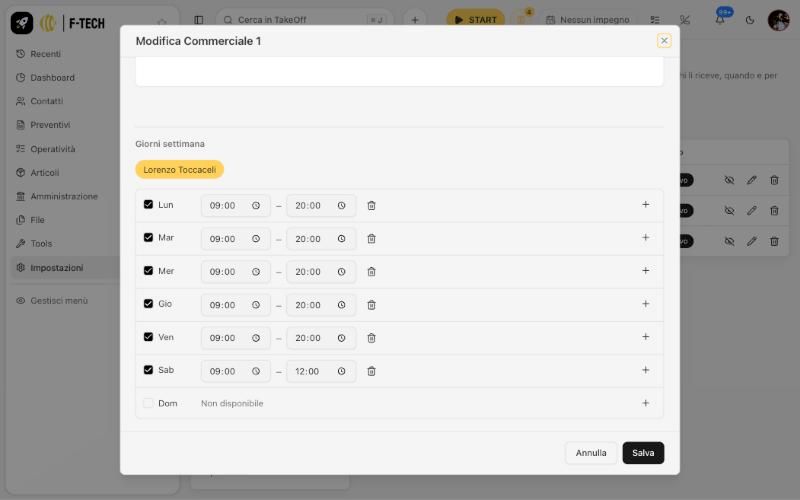
Giorni settimana: una scheda per utente, con le fasce orarie di ogni giorno.
Spunta il giorno e premi + (Aggiungi orario) e indica inizio e fine. Puoi aggiungere più fasce nello stesso giorno, ad esempio 9:00–13:00 e 14:30–18:00.
Un giorno senza fasce risulta Non disponibile.
In ogni fascia la fine deve essere successiva all'inizio.
Se non hai ancora aggiunto utenti, la sezione mostra «Aggiungi almeno un utente per impostarne gli orari».
Come vengono calcolati gli orari liberi. Un orario compare sul portale solo se rientra nelle fasce dell'utente, l'utente non ha già altre attività in calendario in quel momento (margini compresi), rispetta il preavviso minimo e non supera il massimo giornaliero.
4. Condividere e gestire il link
L'indirizzo pubblico ha questa forma:
https://me.takeoffcrm.com/appointments/nome-portale/link-appuntamento
Nella finestra dell'appuntamento, accanto al campo Link, trovi Copia link e Apri link.
Incolla il link dove ti serve: firma email, sito, messaggi WhatsApp, preventivi.
Dall'elenco puoi disattivare un appuntamento: sparisce dal portale ma conserva la configurazione, e puoi riattivarlo.
Puoi eliminare un appuntamento solo se non ha prenotazioni future. Se ne ha, TakeOff ti propone di disattivarlo.
5. Come prenota il cliente
Il cliente apre il link dal telefono o dal computer. Non serve registrarsi.
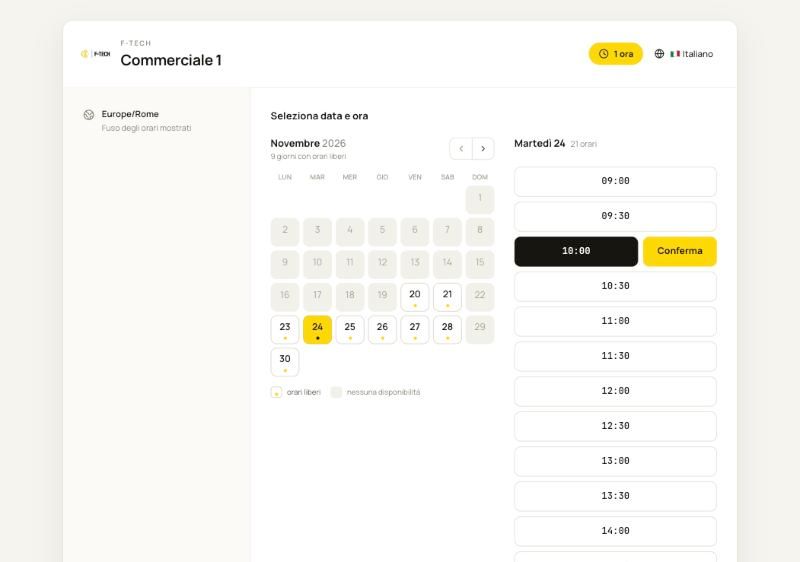
Passo 1: il cliente sceglie il giorno, poi l'orario, e preme Conferma.
Seleziona data e ora. Il calendario evidenzia i giorni con orari liberi. Scelto il giorno, compaiono gli orari disponibili. A sinistra è indicato il fuso orario degli orari mostrati; in alto a destra si può cambiare lingua.
Dettagli appuntamento. Il cliente inserisce Nome ed Email (obbligatori) e, se vuole, Numero telefono, Nome azienda e Note. Poi preme Conferma.
Appuntamento confermato. La pagina mostra il riepilogo e il cliente riceve l'email di conferma.
Da sapere. Se nel frattempo l'orario scelto è stato preso da qualcun altro, il cliente vede «Errore in creazione appuntamento» e deve scegliere un altro orario.
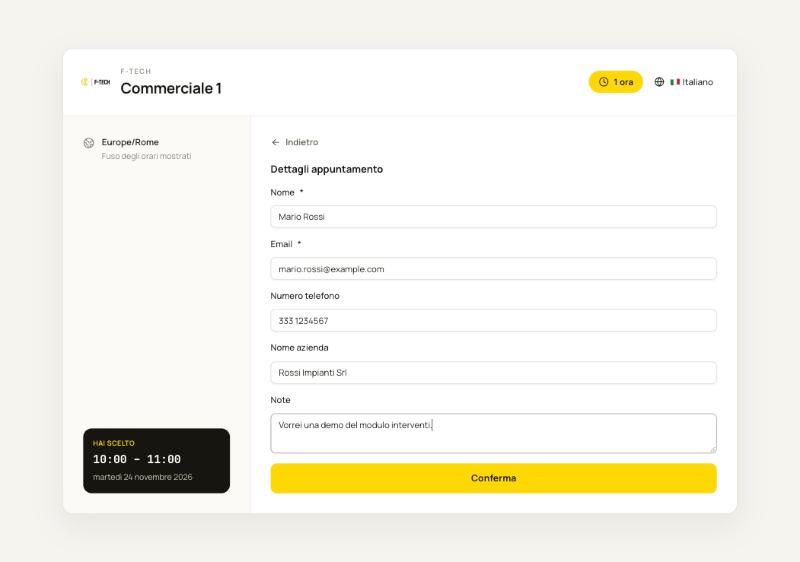
Passo 2: i dati del cliente. In basso a sinistra resta visibile l'orario scelto.
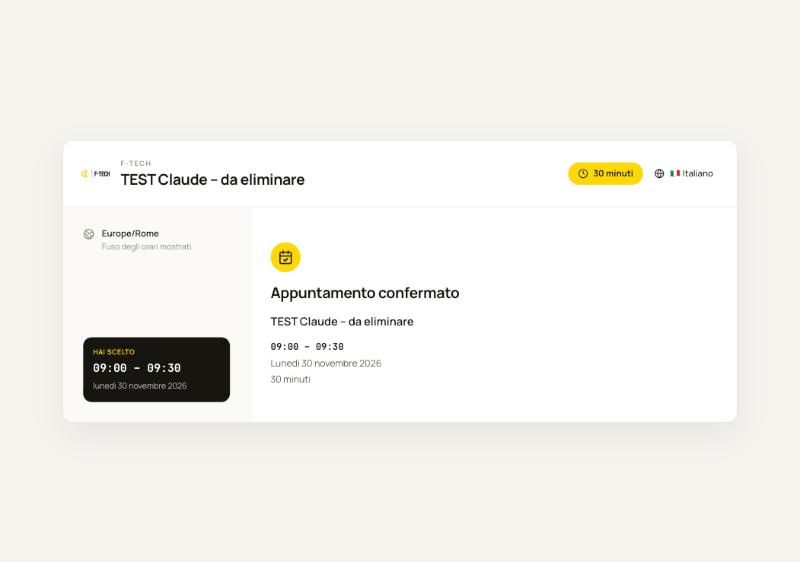
Passo 3: la conferma con il riepilogo dell'appuntamento.
6. Cosa succede dopo la prenotazione
Buona abitudine. Controlla periodicamente i contatti «da verificare»: se un cliente già presente ha prenotato con un'email personale, potrebbe essere stato creato un doppione da unire a quello esistente.
7. Disdetta
Il cliente disdice aprendo il link di cancellazione ricevuto nell'email. L'appuntamento viene cancellato subito all'apertura del link, senza ulteriori conferme.
L'attività viene rimossa dal calendario dell'utente assegnato e l'orario torna prenotabile.
La disdetta non riesce se l'appuntamento è già iniziato o se è stato superato il limite impostato in «Gli utenti non possono cancellare un appuntamento a partire da…». In quel caso il cliente vede «Disdetta non riuscita» con l'invito a contattare il proprio referente.
8. Se qualcosa non torna
Questo è stato utile?
Ti serve ancora aiuto? Chiedi al team