Riconciliazione da estratto conto
Come segnare in un colpo solo i pagamenti incassati e pagati partendo dal file della tua banca.
Scritto da Tony Casasola
Ultimo aggiornamento 7 giorni fa
A cosa serve
Scarichi l'estratto conto dall'home banking e lo carichi in TakeOff. TakeOff legge i movimenti, li confronta con i pagamenti ancora aperti (entrate e uscite) e ti propone gli abbinamenti. Tu li rivedi, li correggi se serve e confermi: per ogni pagamento abbinato TakeOff compila «Pagato il» con la data valuta del movimento e mette la spunta di verifica.
Finché non premi Conferma abbinamenti non viene salvato niente: puoi caricare il file, guardare le proposte e chiudere senza conseguenze.
Prima di iniziare
Il file. L'export dei movimenti dell'home banking in formato XLS, XLSX o CSV (vanno bene anche TXT e TSV con colonne separate da tabulazione, punto e virgola o virgola).
Le colonne. TakeOff riconosce da solo i file con le colonne Data contabile (o Data operazione), Data valuta, Importo e Descrizione (o Causale). Se la tua banca usa nomi diversi, le colonne le indichi tu (vedi «Casi particolari»).
Gli importi possono essere in formato italiano (
-1.462,78); le uscite sono quelle con il segno meno. Le righe «Saldo iniziale» e «Saldo finale» vengono saltate da sole.Cosa viene confrontato. I pagamenti non pagati (anche quelli scaduti da tempo) e quelli segnati pagati ma ancora da verificare, con scadenza fino a 90 giorni dopo l'ultimo movimento del file.
Passo per passo
1. Apri la riconciliazione
Vai in Amministrazione → Pagamenti e clicca l'icona Riconciliazione da estratto conto, l'ultima in alto a destra.

L'icona della riconciliazione nella barra della pagina Pagamenti.
2. Carica l'estratto conto
Clicca Carica estratto conto e scegli il file. TakeOff legge i movimenti e cerca i pagamenti da abbinare: ci vuole qualche secondo.

La finestra appena aperta: il pulsante per scegliere il file.
3. Rivedi le proposte, gruppo per gruppo
I movimenti sono divisi in cinque gruppi; il numero accanto a ogni gruppo dice quanti movimenti contiene. Per ogni movimento vedi la data valuta, l'importo (verde le entrate, rosso le uscite), la descrizione della banca, il pagamento proposto e il motivo della proposta.
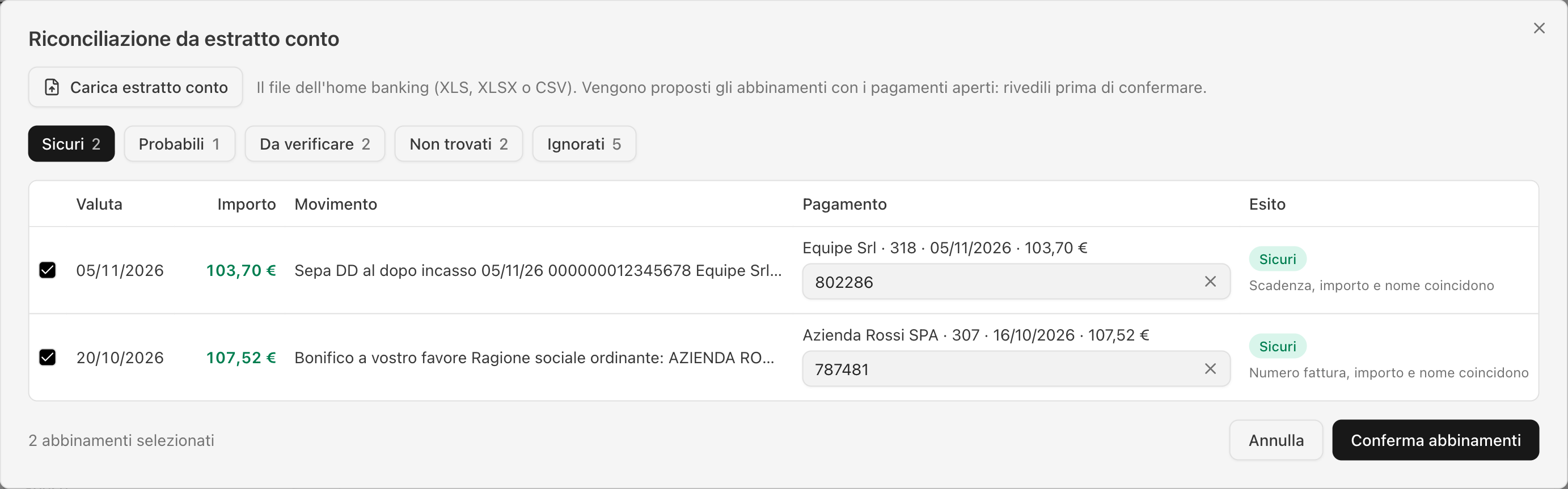
Gruppo «Sicuri»: un incasso SDD (scadenza, importo e nome coincidono) e un bonifico che cita il numero di fattura. Le spunte sono già messe.
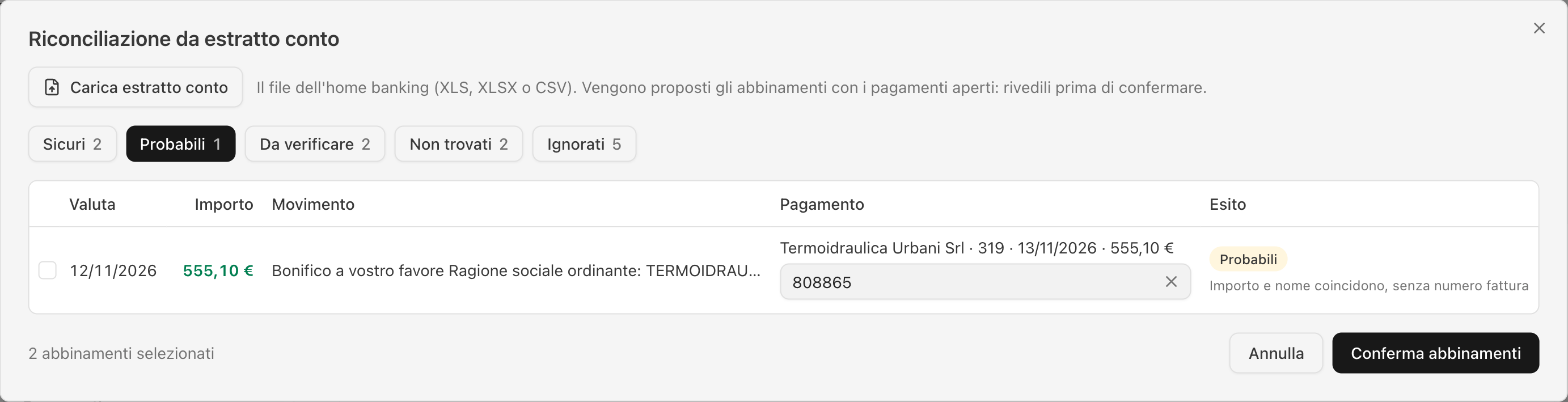
Gruppo «Probabili»: importo e nome coincidono, ma la causale non cita la fattura. La spunta va messa a mano.
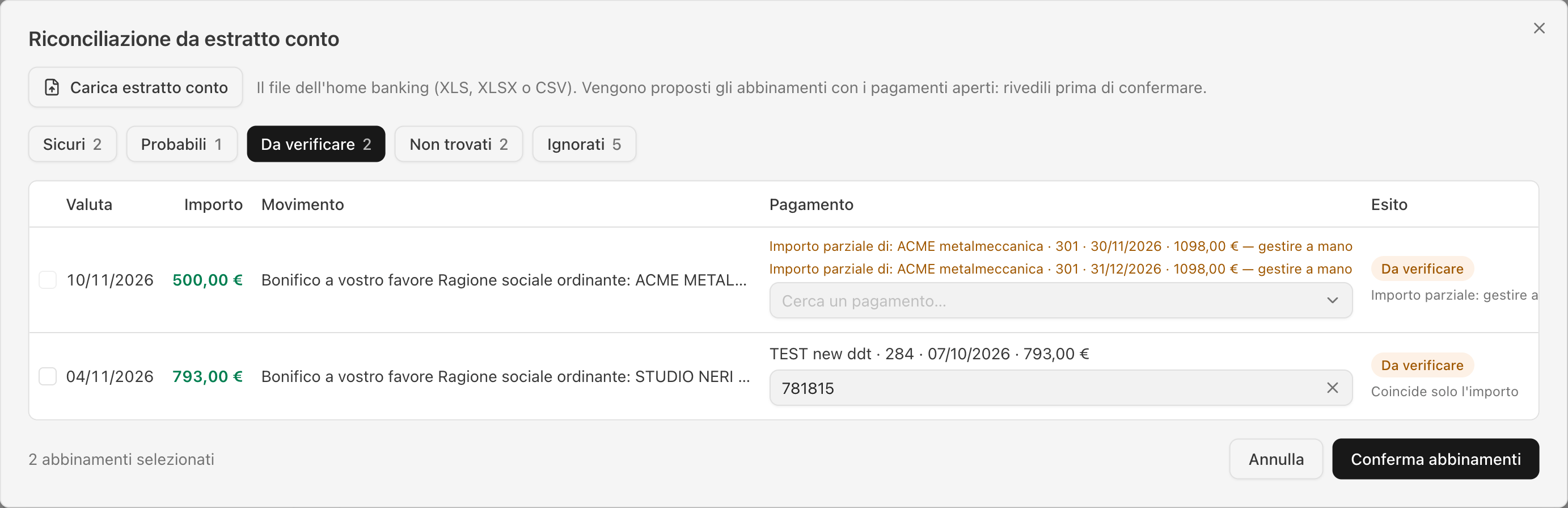
Gruppo «Da verificare»: in alto un acconto che copre solo una parte della fattura (in arancione, da gestire a mano); in basso un bonifico per cui coincide solo l'importo.
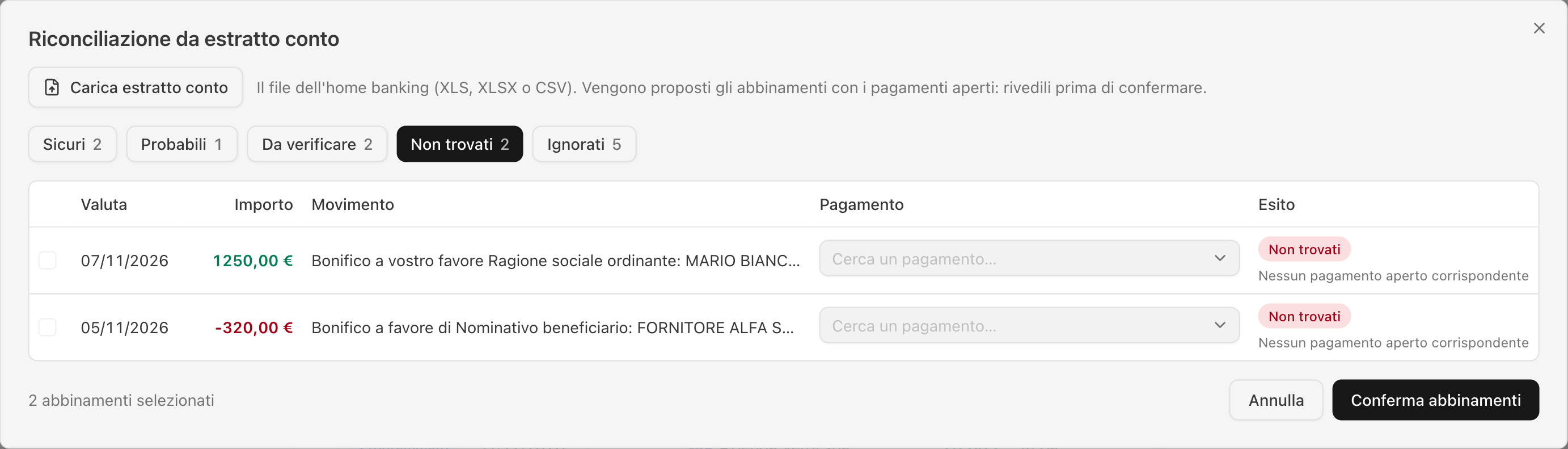
Gruppo «Non trovati»: nessun pagamento aperto corrisponde. Se lo conosci, puoi cercarlo a mano (passo 4).
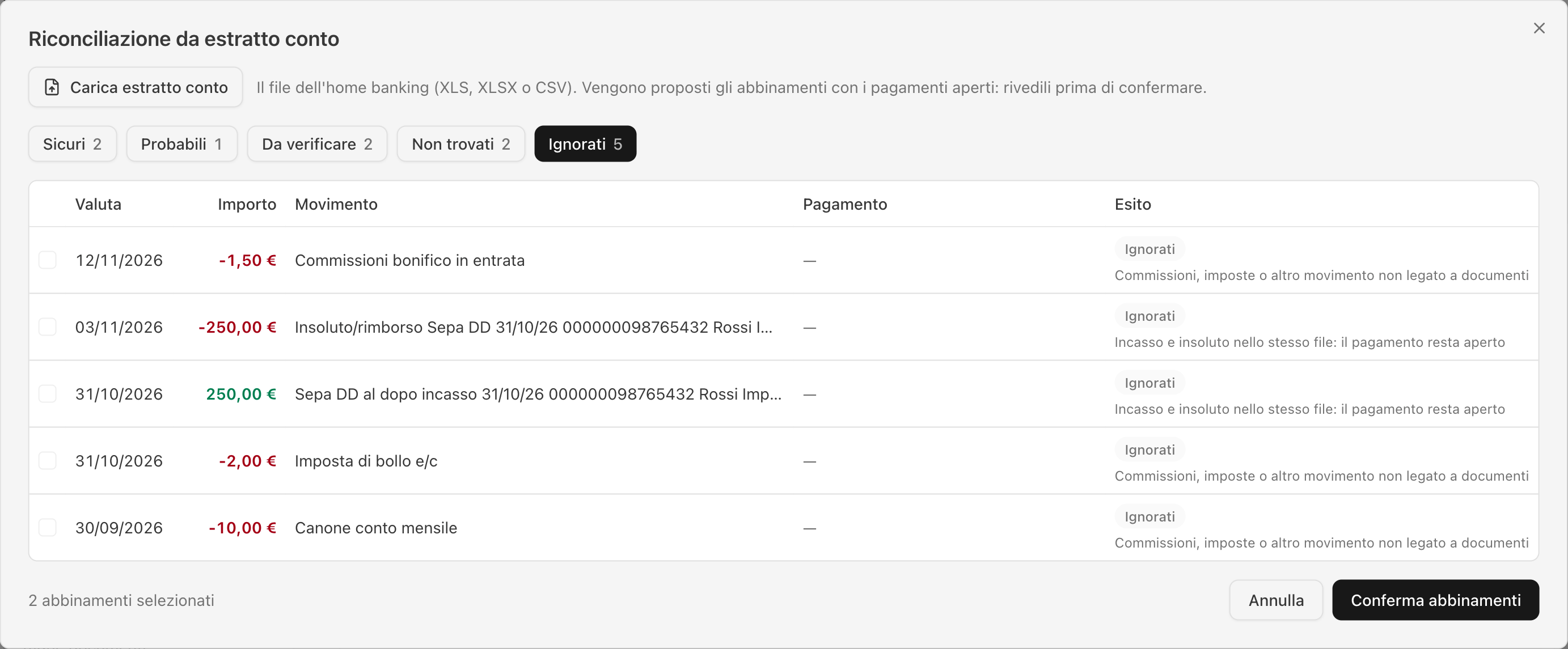
Gruppo «Ignorati»: commissioni, bolli e canoni, più un incasso SDD e il suo insoluto presenti nello stesso file, che si annullano a vicenda.
4. Correggi o scegli il pagamento a mano
Spunta le righe da confermare e togli la spunta a quelle che non ti convincono: viene salvato solo quello che è spuntato.
Per cambiare il pagamento proposto, o sceglierne uno dove non c'è, scrivi nel campo Cerca un pagamento… (nome del contatto, numero di fattura, data o importo) e scegli dalla lista. La riga si spunta da sola e il motivo diventa «Scelto a mano».
Per togliere l'abbinamento, clicca la × nel campo.
Nella lista compaiono solo i pagamenti dello stesso segno del movimento (entrate per gli accrediti, uscite per gli addebiti) e non già abbinati a un altro movimento.
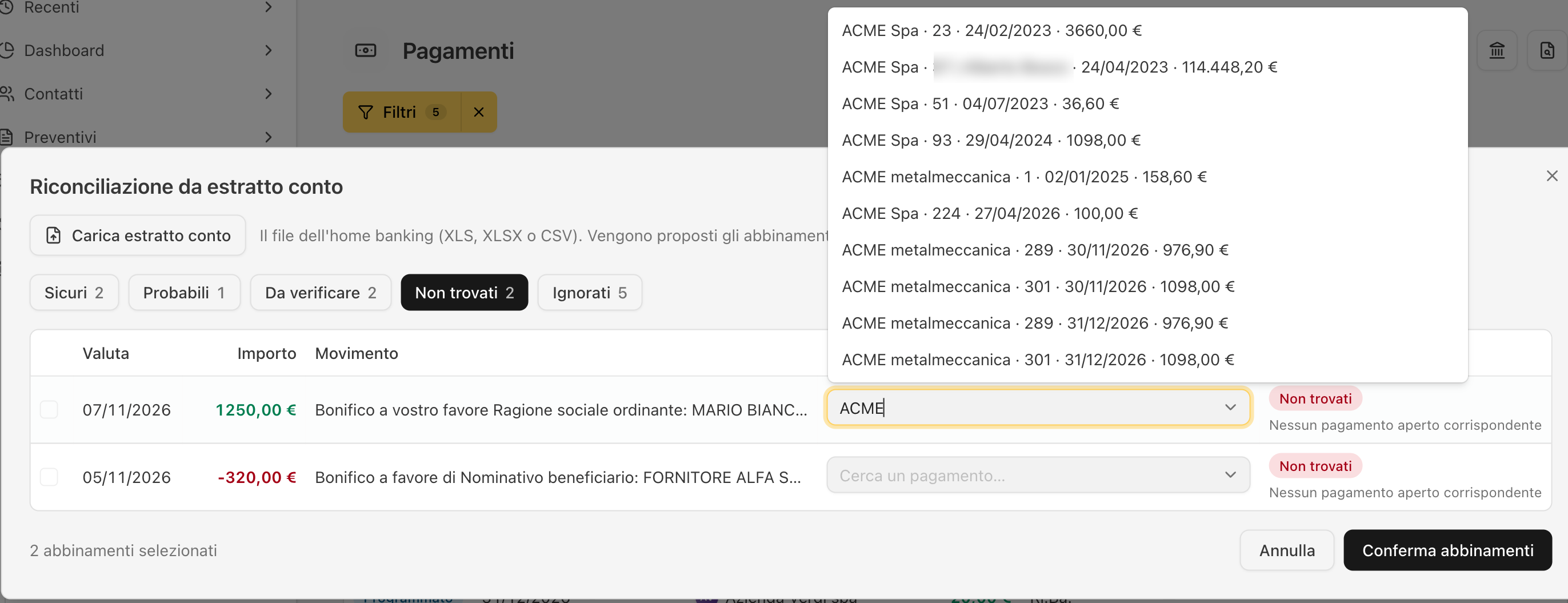
Ricerca manuale: scrivendo «ACME» la lista mostra i pagamenti di quel contatto, con numero di fattura, scadenza e importo.
5. Conferma
In basso a sinistra vedi quanti abbinamenti sono selezionati. Quando sei a posto clicca Conferma abbinamenti. TakeOff aggiorna i pagamenti uno per uno («Aggiornamento 3 di 12…») e alla fine ti dice quanti ne ha aggiornati; se qualcuno non è andato a buon fine lo elenca, così puoi sistemarlo a mano.
Per ogni pagamento confermato:
«Pagato il» prende la data valuta del movimento (la data contabile, se la banca non dà la valuta) e il pagamento viene segnato come verificato;
per gli SDD e le RiBa nelle note del pagamento si aggiunge una riga come
SDD rif. 000000012345678 incassato 05/11/2026, con il numero che la banca assegna all'effetto;un insoluto abbinato fa il contrario: toglie «Pagato il» e la verifica al pagamento già saldato, e lo annota nelle note.
Attenzione: la conferma modifica davvero i pagamenti. Rivedi in particolare i gruppi «Probabili» e «Da verificare» prima di spuntarli.
Casi particolari
Il formato del file non viene riconosciuto
Se le intestazioni delle colonne hanno nomi diversi da quelli attesi, TakeOff ti chiede quali colonne contengono data contabile, data valuta (facoltativa), importo e descrizione. Scegli le colonne dai menu e clicca Analizza.
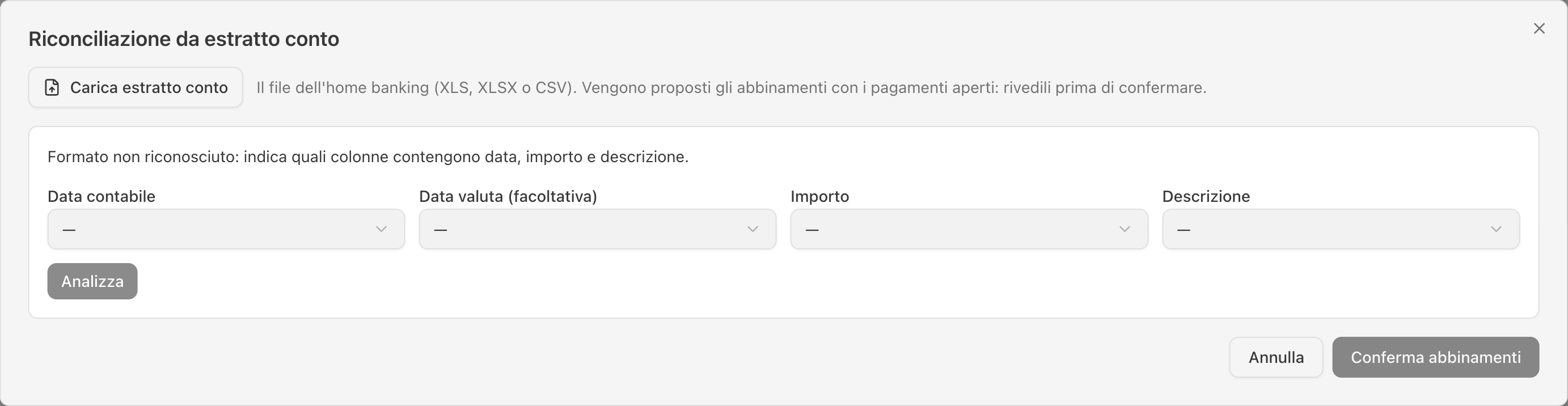
Scelta manuale delle colonne per un file con intestazioni non standard.
Altre situazioni
Pagamenti parziali. Se un movimento copre solo una parte di un pagamento (un acconto, per esempio), TakeOff lo segnala in arancione ma non lo registra: va gestito a mano dalla scheda del pagamento.
Un bonifico per più fatture. Se la causale cita più fatture e la loro somma corrisponde all'importo, il movimento salda tutti quei pagamenti insieme.
Insoluti. Se nel file ci sono sia l'incasso SDD/RiBa sia il suo insoluto, i due movimenti si annullano e il pagamento resta aperto. Se l'insoluto arriva in un estratto conto successivo, TakeOff riapre il pagamento che era stato segnato pagato.
Lo stesso file caricato due volte. Gli SDD e le RiBa già riconciliati vengono riconosciuti dalla riga nelle note e non vengono riproposti («Effetto già riconciliato»).
Un pagamento non va mai a due movimenti: se due movimenti potrebbero saldare lo stesso pagamento, vince la proposta più affidabile.
Molti pagamenti aperti. Se i pagamenti da confrontare sono più di 5.000, compare un avviso: alcuni movimenti potrebbero restare senza abbinamento. Conviene caricare estratti conto di periodi più brevi.
Domande frequenti
Se chiudo la finestra senza confermare, perdo qualcosa?
No. Fino alla conferma non viene salvato niente; alla prossima apertura ricarichi il file e ricominci.
Perché un bonifico di un cliente è finito tra i «Non trovati»?
Di solito l'importo non coincide con nessun pagamento aperto (bonifico arrotondato o con trattenute) oppure il pagamento è già segnato pagato e verificato. Puoi cercarlo a mano con Cerca un pagamento….
Funziona anche per i pagamenti ai fornitori?
Sì: le uscite del conto vengono confrontate con i pagamenti passivi (fatture d'acquisto).
Quale data finisce in «Pagato il»?
La data valuta del movimento; se il file non la riporta, la data contabile.
Ho confermato un abbinamento sbagliato. Come rimedio?
Apri il pagamento dalla pagina Pagamenti, svuota «Pagato il», togli la spunta di verifica e, se serve, cancella la riga aggiunta nelle note.
Questo è stato utile?
Ti serve ancora aiuto? Chiedi al team